Posterizar, umbral y sepia
Cómo usar posterizar, umbral y sepia en Photasium
Una foto que debería verse como un póster impreso, un boceto que debería leerse como tinta negra, o una impresión que debería quedar en marrón pueden llevar menos tonos, un corte duro a blanco y negro, o sepia. En Photasium eso ocurre en la pestaña: el archivo no va a un servidor.
Menos tonos, un corte duro o marrón
Posterizar, Umbral y Sepia escriben en la capa raster activa cuando haces clic en Aplicar. Posterizar encaja cada canal de color en una lista corta de tonos. Umbral pasa cada píxel a negro o blanco según su brillo. Sepia lleva la foto hacia el marrón.
Ajustes define el brillo, el contraste, la saturación y una curva, y los controles se previsualizan en la capa. Ruido, Viñeta y Pixelar añade grano, oscurece las esquinas o convierte una zona en bloques. Posterizar, Umbral y Sepia esperan hasta Aplicar.
Un póster a partir de una foto del teléfono
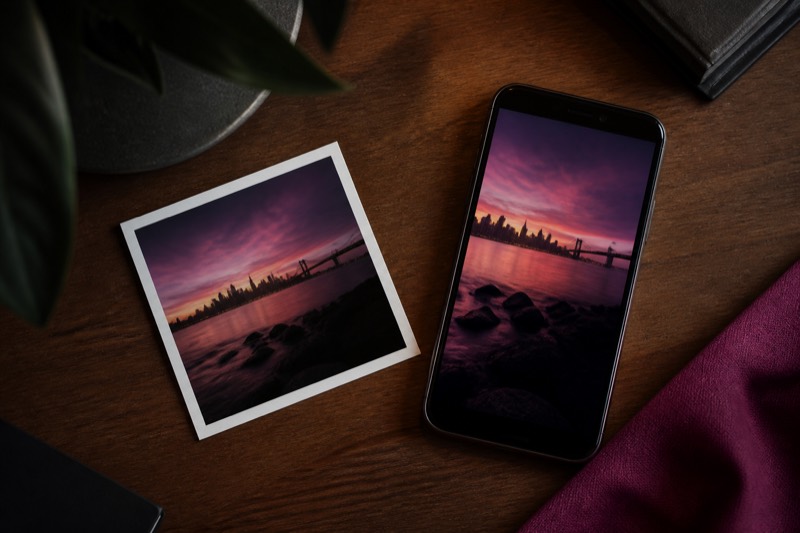
Una historia puede verse más como un póster impreso cuando los colores se juntan en unos pocos tonos. Posterizar con Tonos alrededor de 4 o 6 conserva las formas y suelta los degradados suaves de un cielo o una pared. Sepia en un retrato puede quedar en un duplicado de la capa, para que los píxeles originales sigan en la pila.
Duplica el raster primero si quieres esa copia. Las capas la guardan.
Un anuncio puede llevar Sepia para que el producto quede en un marrón cálido. Cantidad empieza en 100, que es el cambio completo, así que bájala si el color de la caja tiene que seguir leyéndose. Umbral en un logotipo o en un dibujo de líneas pasa la tinta a negro sólido y el papel a blanco sólido. Posterizar en un producto de colores deja unas pocas bandas planas de color.
Una captura de un gráfico o un boceto a lápiz puede llevar Umbral para que las líneas se queden negras y la página blanca. Nivel empieza en 128. Súbelo si las marcas grises tienen que desaparecer, y bájalo si las líneas finas desaparecen. Una selección puede limitar el corte a un panel cuando el resto de la ventana tiene que quedarse como estaba.
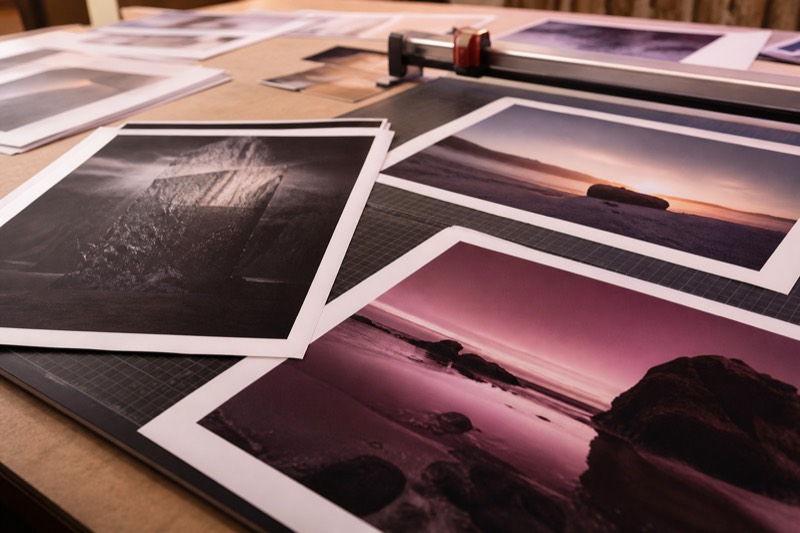
Un escaneo de un documento o una impresión antigua puede llevar Sepia para que la página se mueva hacia el marrón, o Posterizar para que un escaneo lavado tenga menos tonos y más firmes. Umbral es la pasada que convierte un escaneo flojo a lápiz en tinta negra y papel blanco.
Posterizar, umbral y sepia en Photasium
Abre una foto
Abre el editor, luego Archivo → Abrir, o suelta una imagen en el lienzo. Selecciona una capa raster.
Elige un filtro
La barra superior tiene Simple y Avanzado. Con Avanzado pulsado, el menú Imagen lista Posterizar, Umbral y Sepia. Abre Imagen → Posterizar, Imagen → Umbral o Imagen → Sepia. El cuadro nombra el filtro. La nota de Posterizar dice que reduce cada canal a esta cantidad de tonos. La nota de Umbral dice que pasa cada píxel a negro o blanco según su brillo. La nota de Sepia dice que lleva la foto hacia el marrón. La foto se queda como está hasta que haces clic en Aplicar. La paleta de comandos (⌘K) lista los mismos tres cuando hay una capa raster seleccionada y Avanzado está pulsado.
Ajusta el control
Posterizar: Tonos va de 2 a 32 y empieza en 6. Cada uno de rojo, verde y azul encaja en esa cantidad de pasos entre 0 y 255. Seis tonos, el valor inicial, deja cada canal en 0, 51, 102, 153, 204 o 255. Dos tonos deja un canal de 127 o menos en 0, y un canal de 128 o más en 255. Un número más alto conserva más del sombreado original. Umbral: Nivel va de 0 a 255 y empieza en 128. El brillo pesa el verde más que el rojo, y el rojo más que el azul. Un píxel en el nivel o por encima pasa a blanco, y un píxel por debajo pasa a negro. Nivel 0 pone el rojo, el verde y el azul de cada píxel en blanco. Nivel 255 deja un píxel en blanco solo cuando su brillo ya es 255, así que una foto normal queda casi toda negra. Sepia: Cantidad va de 1 a 100 y empieza en 100. Cantidad 100 sustituye el color por la mezcla marrón. Una cantidad más baja conserva más del color que ya estaba. En los tres, el alfa de un píxel se queda como estaba.
Aplica
Haz clic en Aplicar. El filtro se escribe en el raster y el cuadro se cierra. Cancelar, Escape, o un clic fuera deja la foto como estaba. Aplicar otra vez ejecuta el mismo filtro sobre los píxeles de esa pasada. Deshacer devuelve la capa a como estaba antes de ese Aplicar.
Si hay una selección activa, el filtro se queda dentro. Posterizar, Umbral y Sepia cambian los píxeles seleccionados, así que selecciona primero una cara, un logotipo o una línea de texto si el resto de la capa tiene que quedarse como estaba. Sin selección, el filtro cubre el raster.
Posterizar, Umbral y Sepia necesitan una capa raster desbloqueada. En una capa de texto o un grupo las entradas del menú Imagen siguen desactivadas: rasteriza el texto desde el menú de la capa, o selecciona un raster dentro del grupo. En un raster bloqueado el menú sigue listándolos, y al elegir uno avisa de que la capa está bloqueada. El filtro escribe la foto, aunque la miniatura de la máscara esté seleccionada. Una máscara de capa se queda como está, así que los píxeles ocultos por la máscara cambian por debajo y se ven otra vez si desactivas la máscara o la eliminas.
Un segundo Umbral al mismo Nivel deja los píxeles negros en negro y los blancos en blanco. Nivel 0 en esa segunda pasada pasa también los negros a blanco. Una segunda Sepia con Cantidad 100 aplica la mezcla marrón a píxeles que ya son marrones, así que el color puede moverse más. Ruido, Viñeta y Pixelar cubre Ruido, Viñeta y Pixelar, que siguen en el menú Imagen en Simple y en Avanzado.

Color plano, blanco y negro, o marrón
El filtro queda en el raster al que lo aplicaste, no se subió nada y deshacer trae los píxeles anteriores. Si la pasada es demasiado fuerte, deshaz y sube Tonos, mueve Nivel, o baja Cantidad antes de aplicar otra vez.
Descarga PNG, JPEG o WebP si necesitas un archivo para enviar. Vuelve más tarde y el documento sigue listado bajo el editor, hasta que se borre el almacenamiento de este navegador. Posterizar, Umbral y Sepia están con el resto de herramientas de edición: {l:grainShort}, {l:adjustShort} y exporta un anuncio.