 salut
salutAdaugă text
Cum să adaugi text pe o fotografie în Photasium
Un text, un nume sau un titlu poate sta pe fotografie ca strat propriu, ca să-l muți, să-i schimbi stilul și să schimbi cuvintele mai târziu. În Photasium asta se întâmplă în tab: fișierul nu merge la un server.
Text pe un strat
Textul în Photasium este un strat, același fel de obiect ca o fotografie pe care o deschizi. Îl poți ascunde, bloca sau trage fără să aplatizezi poza de dedesubt.
Pensula și umplerea pictează pixeli pe un strat raster, iar un strat de text păstrează cuvintele ca să le poți edita mai târziu. Rasterizează din meniul stratului când ai nevoie de litere ca pixeli.
Legende, etichete și titluri
O poveste sau o postare are adesea nevoie de un cuvânt pe poză, iar o poză din galerie n-are niciunul până îl scrii. Culoarea, mărimea și un contur stau în bara de opțiuni odată ce stratul e selectat.
Fonturile de scriere de mână, precum Great Vibes, stau în aceeași listă cu Inter și Impact, deci o legendă și un titlu folosesc aceeași unealtă Text.
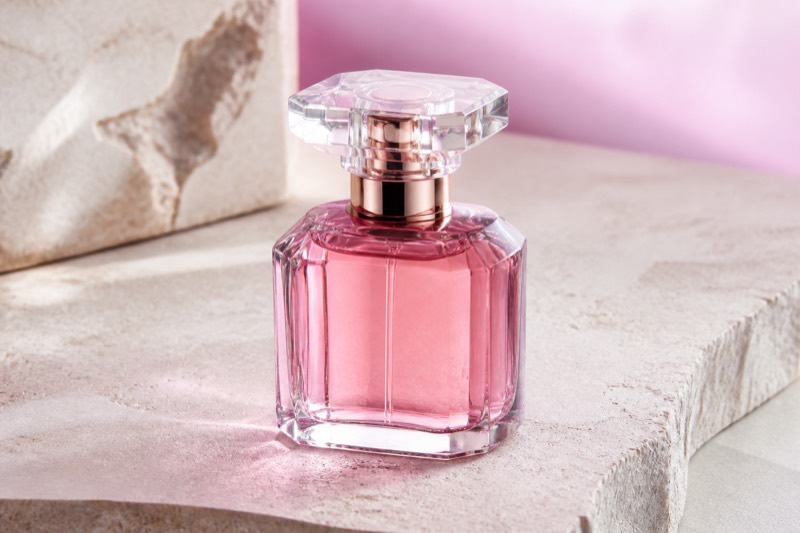
Un anunț poate purta numele produsului pe fotografie, ca fișierul să fie gata de încărcat. Grosimea și italic sunt pe aceeași bară cu culoarea, deci o legendă poate sta peste un fundal aglomerat dacă adaugi un contur.
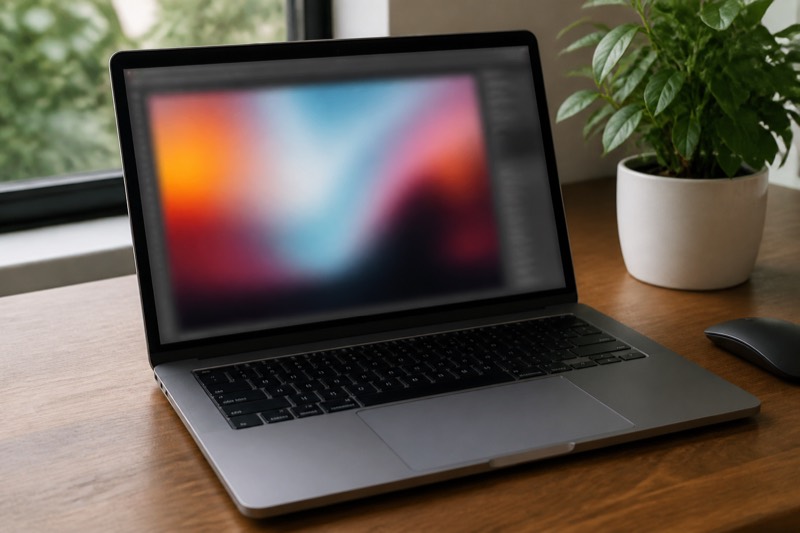
O captură de ecran a unei interfețe e mai ușor de urmărit cu o etichetă pe buton sau pe eroare. Aliniază la stânga, centru sau dreapta din bara de opțiuni.
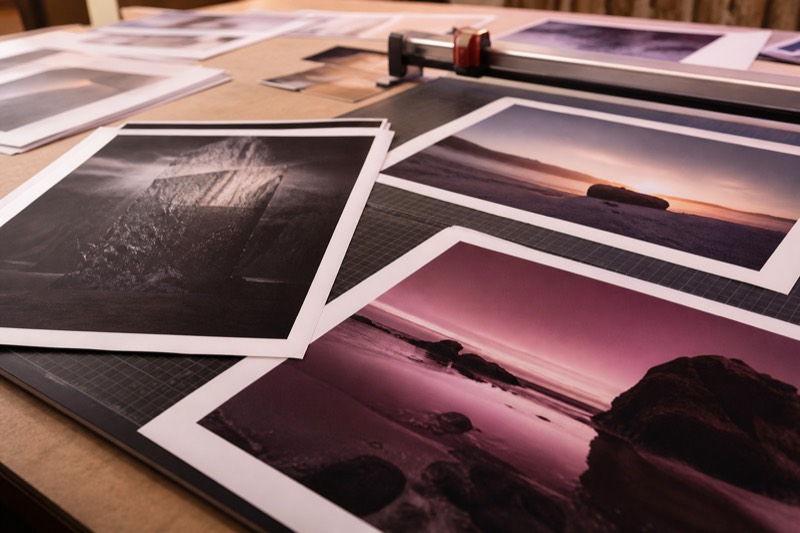
Un print sau un card poate lua un titlu fără să aplatizeze fotografia de sub el. Ascunde stratul de text dacă vrei o versiune fără cuvinte, apoi arată-l din nou pentru fișierul cu titlu.
Adăugarea de text în Photasium
Deschide o fotografie
Deschide editorul, apoi Fișier → Deschide, sau trage o imagine pe pânză.
Alege Text
Dă clic pe Text în bara de unelte, sau apasă X.
Dă clic pe pânză
Apare un strat nou numit Text, cu cuvântul Text, iar câmpul e deja deschis pentru scriere.
Scrie și stilizează
Înlocuiește textul implicit, apoi dă clic în afara câmpului ca să confirmi. Fontul, mărimea (6 până la 512), grosimea, italic, culoarea, alinierea și conturul stau în bara de opțiuni.
Așază-l
Selectare (V) mută stratul. Transformă din meniul stratului, sau apasă T, redimensionează și rotește.
Dublu clic pe text, sau apasă Enter cu stratul selectat, ca să editezi din nou cuvintele. Rasterizează din meniul stratului dacă trebuie să pictezi sau ștergi literele. Pensula și radiera te vor ruga să rasterizezi mai întâi, pentru că acele unelte pictează pixeli.
Text care rămâne un strat
Cuvintele rămân un strat până le rasterizezi, nimic nu a fost încărcat, și poți redeschide textul mai târziu. Dacă rândul e în locul greșit, Selectare îl mută, iar anulează readuce editarea anterioară.
Descarcă PNG, JPEG sau WebP dacă ai nevoie de un fișier de trimis. Revino mai târziu și documentul e tot listat sub editor, până se șterge stocarea acestui browser. Adaugă text e lângă celelalte unelte de editare foto: decupează la un pătrat, scrie legenda, exportă un anunț.