Voltear y rotar
Cómo voltear y rotar una foto en Photasium
Una foto del teléfono puede llegar de lado, un escaneo puede llegar boca abajo, y un producto puede mirar hacia el lado que no encaja en un anuncio. En Photasium eso ocurre en la pestaña: el archivo no va a un servidor.
Todo el lienzo, o una sola capa
Voltear en el menú Imagen refleja cada raster y cada capa de texto a lo largo del documento, y el lienzo conserva su ancho y su alto. Rotar en el menú Imagen gira todo el lienzo. Un cuarto de vuelta intercambia el ancho y el alto. 180° conserva el tamaño y pone la foto boca abajo. Personalizado agranda el lienzo para que quepan las esquinas giradas.
Voltear y Rotar en una fila de capa reflejan o giran esa capa, y el lienzo se queda con el tamaño que tiene. Tamaño del lienzo cambia el área de trabajo alrededor de la foto. Recortar pone un rectángulo y suelta lo que queda fuera del lienzo de trabajo. Tamaño de imagen escala cada capa a un número nuevo de píxeles.
Una foto que llegó de lado
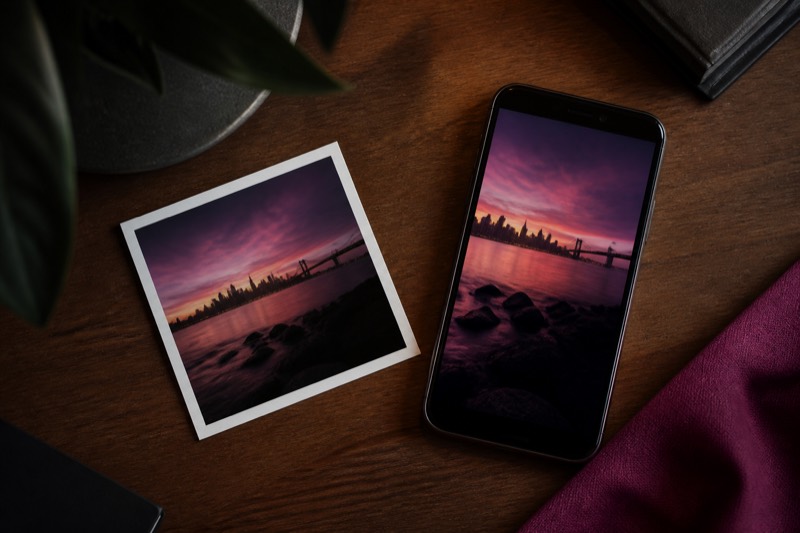
El teléfono a menudo guarda un retrato de lado, y una historia o una publicación cuadrada quieren a la persona derecha. Imagen → Rotar → 90° a la derecha o 90° a la izquierda intercambia el ancho y el alto, así que un marco apaisado pasa a ser un retrato y el sujeto queda de pie.
Un selfie en el espejo puede mirar hacia el lado que no encaja con el texto que tienes en mente. Imagen → Voltear → Horizontal refleja a la persona y deja el lienzo del mismo tamaño. El texto puede quedar en el lado que acabas de abrir.
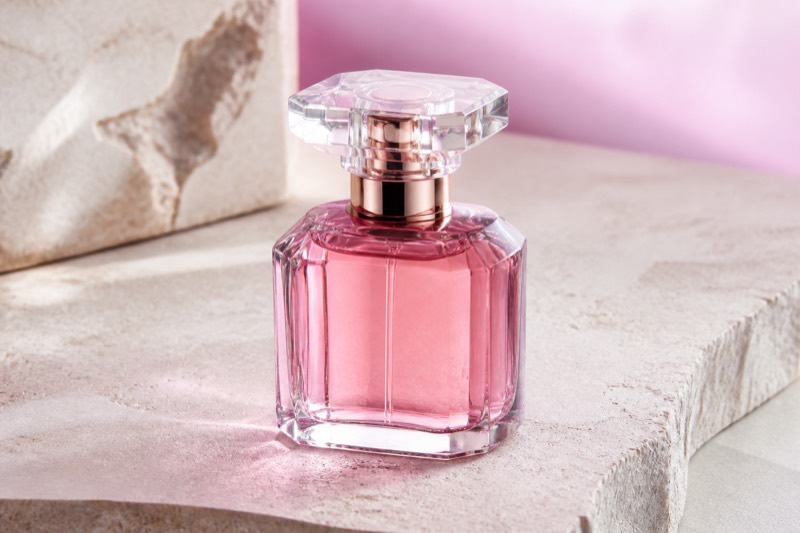
Un anuncio a menudo quiere el producto mirando hacia un lado, hacia un precio que pones al lado. Voltear en esa capa refleja el producto y deja un logotipo o una segunda foto donde estaba. Voltear en el menú Imagen refleja cada capa, así que el precio y el producto cambian los dos de lado. Las capas es donde eliges la fila.
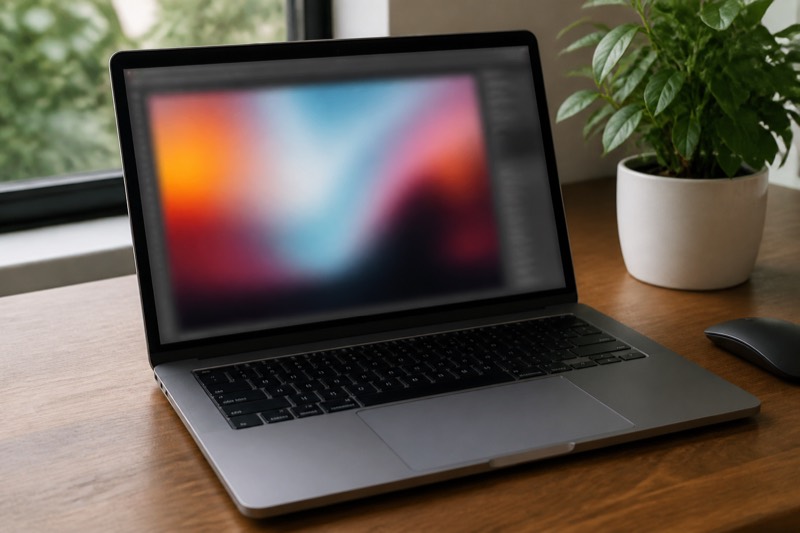
Un diagrama, un gráfico o una captura de una ventana pueden quedar de lado cuando la captura vino de un teléfono. Un cuarto de vuelta pone las etiquetas derechas. El lienzo intercambia el ancho y el alto junto con la foto, así que la ventana sigue llenando el encuadre.
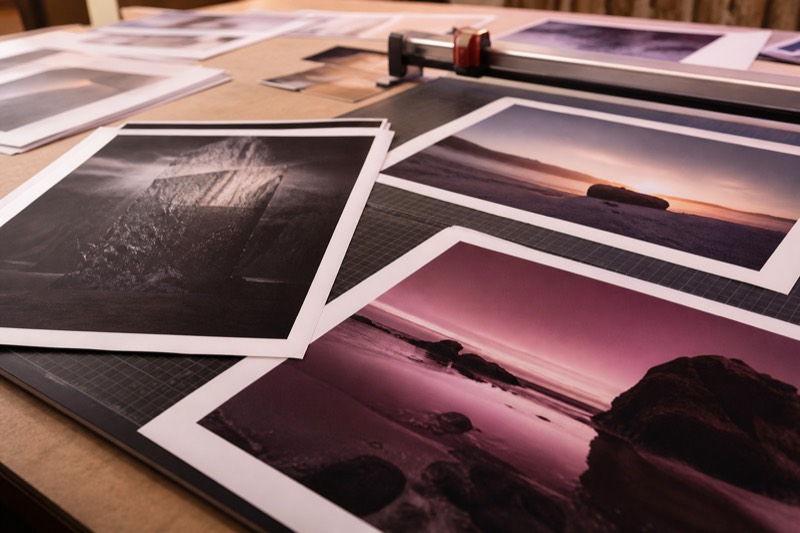
Un escaneo de una página o una impresión pueden llegar boca abajo. 180° le da la vuelta y conserva el ancho y el alto, así que la página se queda con el mismo número de píxeles. Un ángulo personalizado endereza una página que pasó por el escáner unos grados desviada, y el lienzo crece para que sigan cabiendo las esquinas de esa página.
Voltear y rotar en Photasium
Abre una foto
Abre el editor, luego Archivo → Abrir, o suelta una imagen en el lienzo.
Voltea el lienzo
Abre Imagen → Voltear, luego Horizontal o Vertical. Horizontal refleja izquierda y derecha. Vertical refleja arriba y abajo. El comando se aplica al momento, y el lienzo conserva su ancho y su alto. Un raster que llena el lienzo se queda en su sitio, y sus píxeles se reflejan. Una capa más pequeña se mueve por el lienzo hasta la posición reflejada, y sus píxeles también se reflejan. Una máscara en un raster se refleja con esa capa. Una rotación que ya tenga un raster cambia de signo. El texto se mueve por el lienzo, su escala se voltea en ese eje, y su rotación cambia de signo también. Un segundo volteo en el mismo eje devuelve la foto a su sitio. La paleta de comandos (⌘K) lista Voltear: Horizontal y Voltear: Vertical en Imagen, en Simple y en Avanzado.
Rota el lienzo
Abre Imagen → Rotar. 90° a la derecha, 90° a la izquierda y 180° se aplican al momento. 90° a la derecha y 90° a la izquierda intercambian el ancho y el alto, así que un apaisado pasa a ser un retrato, y la vista se ajusta al lienzo nuevo. 180° conserva el ancho y el alto y pone la foto boca abajo. Cuatro cuartos de vuelta a la derecha, o dos medias vueltas, devuelven el lienzo al tamaño y a la orientación de los que partiste. El cuarto de vuelta contrario hace lo mismo después de un cuarto de vuelta. Personalizado… abre Rotar imagen. La pista dice que gira todo el lienzo, que el lienzo crece para caber, y que los valores positivos giran a la derecha. Grados empieza en 15, el campo ya está seleccionado, y el paso es 0,1. Aplicar gira el lienzo. Cancelar, Escape, o un clic fuera deja la foto como estaba. Grados 0, o un múltiplo de 360, cierra el cuadro y deja la foto como estaba. 450° es el mismo cuarto de vuelta que 90°, porque una vuelta completa se descarta. Un ángulo personalizado agranda el lienzo hasta las esquinas del rectángulo girado. Deshacer trae el lienzo anterior. Un giro personalizado posterior, con el número contrario, gira el lienzo que tienes ahora, incluido el margen de más del primer giro. Si el ancho o el alto nuevo pasaría de 8192 píxeles, una nota dice La rotación superaría el límite de 8192 px, el cuadro sigue abierto, y la foto se queda como estaba. La paleta de comandos lista los tres giros fijos en Imagen. Personalizado está solo en el menú Imagen. Voltear y Rotar del menú Imagen están en Simple y en Avanzado.
Voltea o rota una capa
Con Avanzado pulsado, el panel Capas lista las filas. Haz clic derecho en una fila raster o de texto. Voltear y Rotar están en ese menú, junto a Transformar y Distorsionar. Horizontal y Vertical reflejan esa capa y la dejan donde está. Los píxeles de un raster se reflejan en su sitio, y una máscara de esa capa se refleja con ellos. Si la capa ya tiene una rotación, los píxeles se reflejan dentro de la capa y esa rotación se queda. El texto se refleja en su sitio: su escala se voltea en ese eje, y las letras se quedan en el mismo punto. 90° a la derecha, 90° a la izquierda y 180° giran esa capa alrededor de su centro y dejan el tamaño del lienzo como está. Personalizado… abre Rotar capa. La pista dice que gira la capa activa alrededor de su centro, y que los valores positivos giran a la derecha. Grados empieza en 15. Aplicar suma ese ángulo al ángulo actual de la capa. Una vuelta completa cae en la misma orientación. Las esquinas de una capa girada pueden quedar fuera del lienzo, y una exportación de este documento las deja fuera. Una fila bloqueada desactiva Voltear y Rotar. Desde la paleta de comandos, el mismo comando dice La capa está bloqueada y deja la capa como estaba. Una fila de grupo y una capa de ajuste no listan Voltear ni Rotar. La paleta de comandos sigue listando las filas de volteo de capa para esas capas, y elegir una deja la fila como estaba. Con Avanzado pulsado y una capa seleccionada, la paleta lista Voltear: Horizontal y Voltear: Vertical en Capas. Esas filas voltean la capa activa. Las filas con los mismos nombres en Imagen voltean todo el lienzo. La fila del historial de un volteo de capa dice Voltear capa. Un giro de capa dice Mover o transformar.
Deshaz si el giro no encaja
Deshacer recupera el lienzo, las posiciones de las capas y los píxeles de antes de ese volteo o giro. La fila del historial de un volteo de imagen dice Voltear imagen. Un giro del lienzo dice Rotar imagen.
El volteo de imagen y la rotación de imagen quitan una selección y cualquier marco de recorte. Un volteo de capa o un giro de capa deja la selección donde estaba. Una foto que abres usa un fondo transparente, así que las esquinas de más de un giro personalizado del lienzo muestran el damero. PNG y WebP conservan esos píxeles transparentes. JPEG los rellena de blanco. Relleno pinta la zona nueva si quieres un color ahí. Archivo → Nuevo puede empezar con un fondo sólido, y ese color rellena el área de trabajo, incluidas las esquinas que añade un giro posterior.
Un grupo es una carpeta. El volteo de imagen y la rotación de imagen siguen girando las capas raster y el texto de dentro, y la fila del grupo se queda. Una capa de ajuste conserva sus ajustes y recolorea lo que está compuesto debajo, así que los mismos ajustes se aplican después de que la foto gire. Imagen → Voltear e Imagen → Rotar giran también una capa bloqueada, junto con el resto del documento. El menú de la capa deja una fila bloqueada como estaba.
Un raster conserva su número de píxeles, y el texto conserva el tamaño de la fuente. Tamaño del lienzo añade o quita área de trabajo alrededor de la foto. Recortar redibuja el documento en un rectángulo nuevo. Tamaño de imagen escala cada capa. Seleccionar (V) arrastra una capa si la quieres en otro sitio después del giro.
La foto, del derecho
El lienzo o la capa queda en la orientación que pusiste, no se subió nada, y deshacer trae los píxeles anteriores. Si un giro personalizado añadió más margen del que querías, deshaz y usa un cuarto de vuelta, o abre Tamaño del lienzo y define el área de trabajo.
Descarga PNG, JPEG o WebP si necesitas un archivo para enviar. Vuelve más tarde y el documento sigue listado bajo el editor, hasta que se borre el almacenamiento de este navegador. Voltear y Rotar están con el resto de herramientas de edición: cambia el tamaño del lienzo, elige una capa y exporta un anuncio.